
Şekerim Kaç’ı birkaç adımda tanıyın. Önce örnek verilerle keşfedin; hazır olduğunuzda size ait veya erişim izniniz bulunan Nightscout kaynağını bağlayın.
Şekerim Kaç’ı App Store’dan indirin ↗ · iPhone: iOS 18+ · Mac: macOS 15+
1. Önce Demo ile başlayın
- Uygulamayı açın ve Ayarlar’a girin.
- Veri kaynağı bölümünde Demo (örnek veri) seçeneğini seçin ve Kaydet ile onaylayın.
- Ana ekranda değeri, trend okunu, ölçüm zamanını ve grafiği inceleyin. Demo değerleri gerçek bir kişiye ait değildir.
- Gerçek takibe geçerken kaynağı tekrar Nightscout seçip bağlantınızı kaydedin. Demo seçiliyken gördüğünüz değerleri kendi ölçümünüz sanmayın.
2. Nightscout kaynağınızı bağlayın
- Uygulamada Ayarlar → Veri kaynağı → Nightscout yolunu izleyin.
- Kaynağınıza uygun sağlayıcıyı ve Nightscout adresini girin. Gerekliyse okuma erişimi sağlayan tokenı ilgili erişim alanına yazın. Adres ve erişim bilgilerini Nightscout yöneticinizden alın.
- Bağlantıyı test et düğmesine dokunun. Başarılı bağlantı sonucunu gördükten sonra Kaydet seçeneğini kullanın.
- Ana ekrana dönüp görünen kişi, kaynak ve son ölçüm zamanını kontrol edin. Bağlantı testi, sonraki bütün ölçümlerin veya bildirimlerin kesintisiz geleceği anlamına gelmez.
Token, parola, kişisel Nightscout adresi veya sağlık verisi içeren ekranları destek mesajlarında paylaşmayın. Şekerim Kaç Nightscout verisini gösterir; sensörle doğrudan ölçüm yapmaz.
3. Değeri ve grafiği okuyun
Ana ekranda son glikoz değeri, trend oku, önceki ölçümle fark ve ölçümün yaşı birlikte yer alır. Grafik üzerindeki zaman aralığı seçenekleriyle görünümü değiştirin. Birim tercihini Ayarlar’daki Birim alanından belirleyin. IOB ve COB bilgileri, Loop verisi Nightscout kaynağınızda varsa görünür.
Ekrandaki “kaç dakika önce” bilgisi son ölçümün yaşını gösterir. Sayacın ilerlemesi yeni ölçüm alındığı anlamına gelmez. Uygulama tanı, doz veya tedavi kararı vermek için kullanılmamalıdır.
4. Takip ettiğiniz kişileri yönetin
- Ana ekrandaki kişi simgesinden Takip ettiklerim bölümünü açın.
- Kişi ekle ile izinli bir Nightscout bağlantısı ekleyin. Davet aldıysanız davet önizlemesindeki kişiyi ve erişimi kontrol ederek uygulamanın davet akışını izleyin.
- Listeden görmek istediğiniz kişiyi seçin. Ana ekrandaki kişi seçimi, diğer kişilerin alarm ayarlarını kapatmaz.
- Kilit ekranı & CarPlay bölümündeki Öncelikli kişi alanıyla açık canlı kartlar arasındaki önceliği seçin. Her kişinin alarm ve öğün ayarlarını kendi profilinde düzenleyin.
Uygulamada on kişiye kadar takip ile tek widget kartının kapasitesi farklıdır: birlikte takip widget’ı en fazla dört kişiyi gösterir.
5. Öğün hatırlatması ekleyin
- Önce doğru kişiyi seçin; ardından Öğün hatırlatmaları bölümünü açın.
- Sağ üstteki + düğmesine dokunun. Öğün adı ve Öğün saati alanlarını doldurun.
- Hatırlatma açık seçeneğini kontrol edin. Kaç dakika önce? alanından kendi planınıza uygun süreyi seçin.
- Ekrandaki “Öğün → Hatırlatma” satırında hesaplanan saati kontrol edin. Bu süre glikoz değerinden hesaplanmaz.
- Öğünün günleri bölümünde Her gün, Hafta içi veya tek tek günleri seçin. Kaydet düğmesine dokunun.
- Listede doğru kişi, öğün ve hatırlatma saatinin göründüğünü kontrol edin. Bildirim izni gerekli uyarısı varsa Bildirim ayarlarını aç üzerinden sistem iznini düzenleyin.
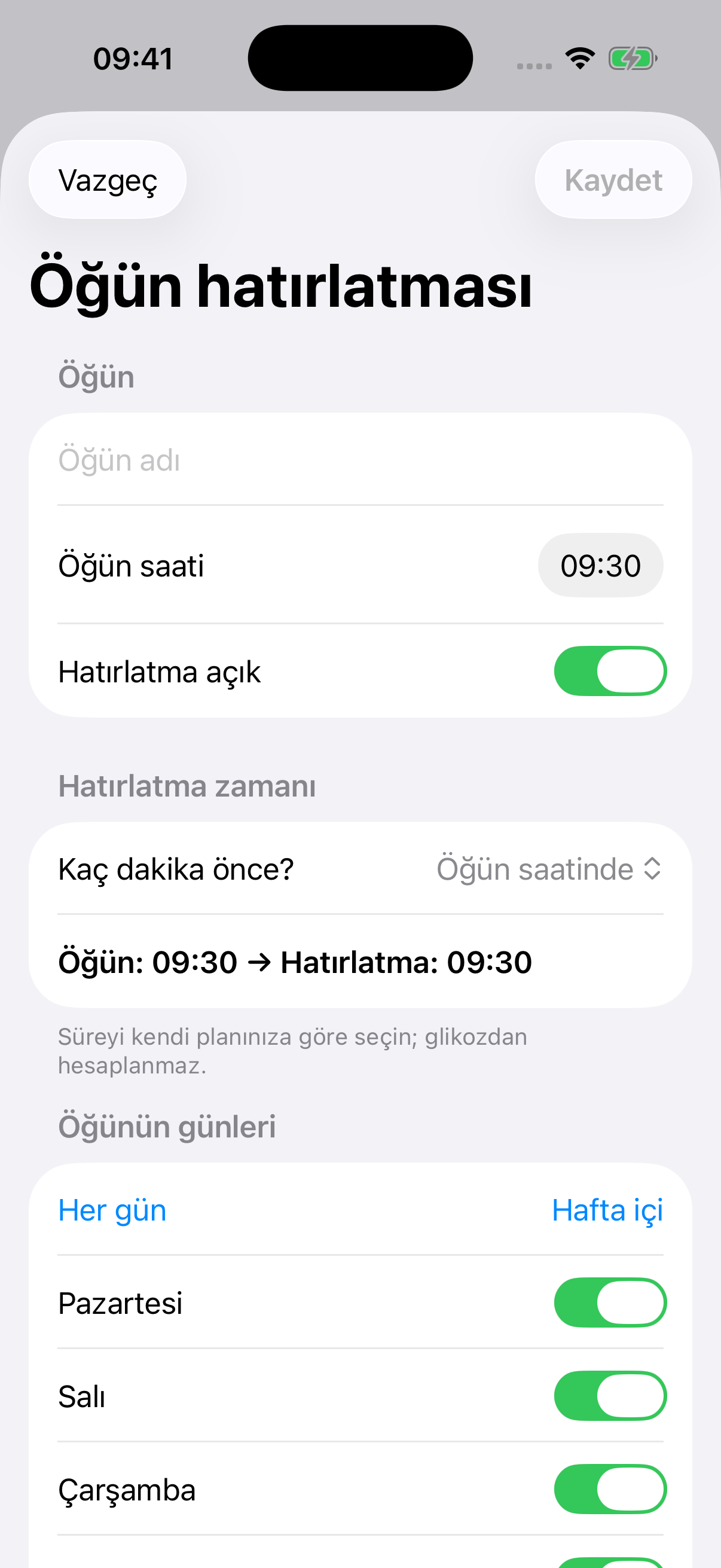
Öğünler bu cihazda saklanır; aile üyelerine, iPhone’a veya Mac’e otomatik aktarılmaz. Her kişide en fazla sekiz öğün bulunabilir. Kapasite uyarısı alırsanız planı sadeleştirip yeniden kaydedin. Hatırlatma, otomatik insülin önerisi veya bolus zamanlaması değildir.
6. Alarm tercihlerini düzenleyin
- İlgili kişinin Alarmlar ve eşikler bölümünü açın.
- Kişiye ait eşikleri ve hangi durumlarda bildirim almak istediğinizi kontrol edip kaydedin.
- Cihazın bildirim iznini, Odak ve ses ayarlarını kontrol edin. Ekranda bir tercihin açık olması, bildirim teslimini tek başına garanti etmez.
Kritik uyarılar ayrıca Apple yetkilendirmesine bağlıdır. Kesintisiz veya sessiz modu aşan alarm teslimini varsaymayın. Eşikler için bu rehber bir tedavi önerisi sunmaz.
7. Widget ve canlı etkinlik kullanın
- iPhone Ana Ekranı’nda boş bir alanı basılı tutun; Düzenle → Araç Takımı Ekle ile Şekerim Kaç’ı bulun, görünümü seçin ve ekleyin.
- Eklenen widget’ı basılı tutup Araç Takımını Düzenle üzerinden göstereceği kişiyi seçin. Widget kişi seçimi uygulamanın ana ekran seçiminden bağımsız olabilir.
- Kilit ekranı widget’ı için kilit ekranını basılı tutup Özelleştir → Araç Takımı Ekle yolunu izleyin. Kullanılabilir görünümler cihaz ve sürüme bağlıdır.
- Uygulamanın Kilit ekranı & CarPlay bölümünden canlı etkinliği başlatın ve Öncelikli kişi seçimini kontrol edin. Durdurmak için aynı bölümdeki Live Activity’yi durdur düğmesini kullanın.
Widget yenilemesini işletim sistemi yönetir. Dynamic Island destekli iPhone gerekir; CarPlay canlı kartı iOS 26+ ve uyumlu pano gerektirir. Kurulumu yolculuktan önce yapın. Mac uygulaması menü çubuğunda açılır. Apple Watch ve iPad üzerinde bu sürüme ait kullanım adımları henüz doğrulanmadığı için burada destek vaadi sunulmuyor.
Araç takımı ekleme menülerinin güncel ayrıntıları: Apple’ın iPhone araç takımı rehberi.
8. Bir şey yolunda gitmezse
- Bağlantı kurulmuyor: İnterneti, Nightscout adresini ve okuma erişimini kontrol edin. Bağlantıyı test et sonucunu okuyun; hata sürüyorsa kaynak yöneticinizle görüşün.
- Değer eski: Önce son ölçüm zamanına bakın. Kaynağın kendi ekranında da veri eskiyse sorun kaynağın veri akışında olabilir. Uygulama açıkken veriyi tekrar kontrol edin.
- Yanlış kişi görünüyor: Takip ettiklerim, Öncelikli kişi ve widget’ın kişi seçimini ayrı ayrı kontrol edin.
- Hatırlatma gelmiyor: Doğru kişinin planını, Hatırlatma açık seçeneğini, tekrar günlerini, hesaplanan saati ve sistem bildirim iznini kontrol edin. Planın diğer cihazlara otomatik taşınmadığını unutmayın.
- Widget veya canlı kart gecikiyor: Uygulamayı açıp kaynağın güncel olduğunu kontrol edin. Sistem arka plan koşulları yenilemeyi etkileyebilir; kart üzerindeki ölçüm yaşını esas alın.
Destek için info@stringsco.com adresine cihaz modeli, işletim sistemi sürümü, uygulama sürümü ve kişisel bilgi içermeyen hata açıklamasıyla yazabilirsiniz.
Bu rehber, Şekerim Kaç 1.1 (12) arayüzü ve ürün paketindeki davranış açıklamaları temel alınarak 29 Ekim 2026’da hazırlanmıştır. Bildirim teslimi, fiziksel CarPlay, Apple Watch ve cihazlar arası davranışların tümü burada test edilmiş sayılmaz.